Easy Market
Один сервис вместо десятка таблиц: аналитика кабинета, честная юнит-экономика по каждому товару, план поставок FBS и FBO и подсказки, что делать. Всё считается из ваших же выгрузок WB.
Как пользоваться Easy Market
Что умеет сервис
Загрузили отчёты — получили готовые решения, а не сырые цифры.
Обзор кабинета
ABC-анализ товаров по выручке, метрики, остатки, доля в обороте — видно, что тянет кабинет, а что балласт.
Юнит-экономика
Прибыль, маржа и цена безубыточности по каждому товару. Комиссия, логистика, хранение, налог, эквайринг, ДРР и себестоимость — с учётом факта из детализации и тарифов WB по объёму.
Поставки FBS и FBO
Сколько и чего завозить: план пополнения своего склада (FBS) и распределение завоза на склады WB по кластерам (FBO) на основе географии продаж.
Рекомендации
Автоматические подсказки по товарам: где падают продажи, где заканчивается остаток, где стоит поправить цену или карточку.
Карточка товара
Графики заказов и метрик по дням, гипотезы и тесты с отметками на графике, линия цены безубыточности прямо на цене.
Свежесть и экспорт
Напоминания, каких данных не хватает или что устарело, и выгрузка любой таблицы в Excel в один клик.
Как это работает
Три шага — и кабинет считается сам.
Заведите кабинет
Создайте кабинет продавца в сервисе — данные разных ИП/брендов не смешиваются.
Загрузите отчёты WB
Выгрузите отчёты из кабинета Wildberries и перетащите их на страницу загрузки. Тип файла определяется автоматически, можно грузить архивом.
Работайте с аналитикой
Смотрите юнит-экономику, план поставок и рекомендации. Чем больше отчётов загружено — тем точнее расчёт.
Какие файлы загружать и что откуда берётся
Полная памятка: какой отчёт, где его взять в кабинете WB и что система из него берёт.
📸 Как выгрузить — по шагам со скриншотами (WB Partners)
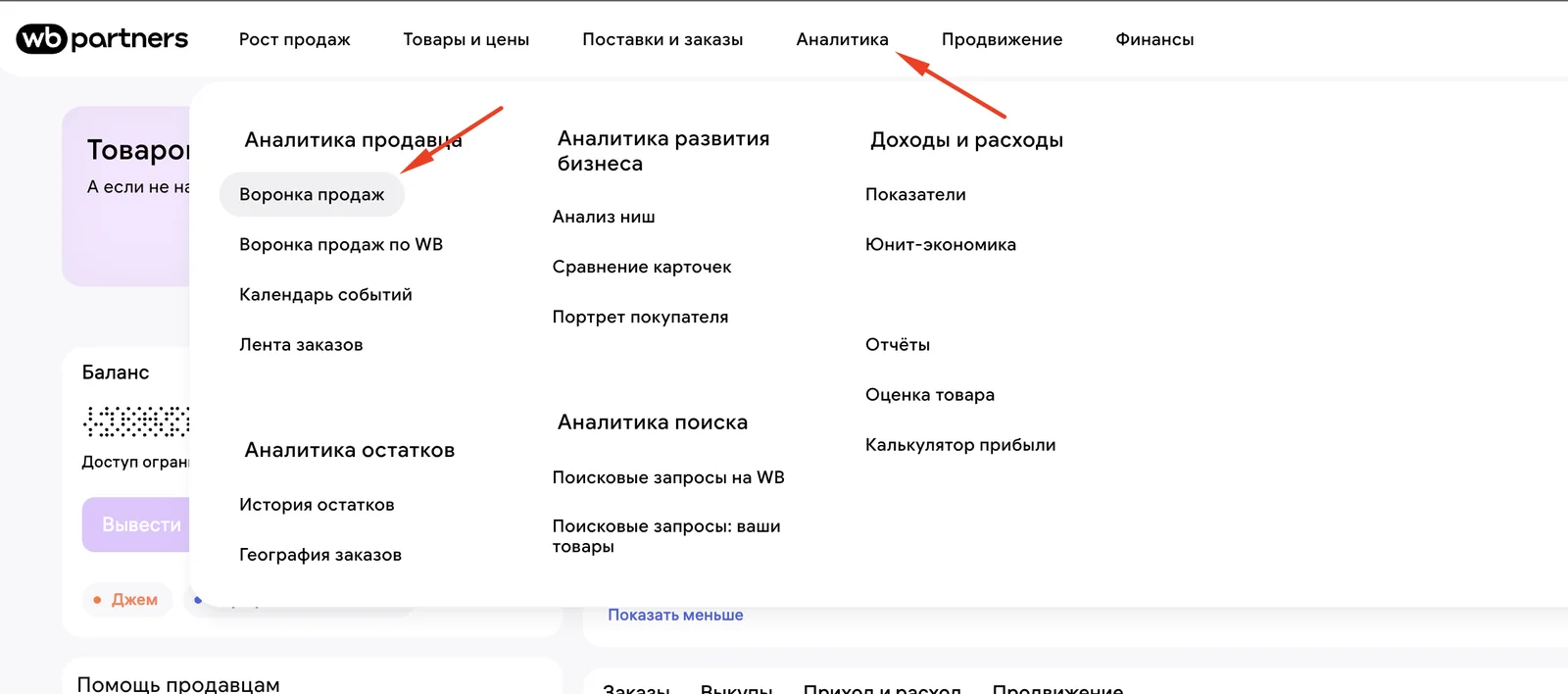
- 1«Аналитика» → «Аналитика продавца» → «Воронка продаж».
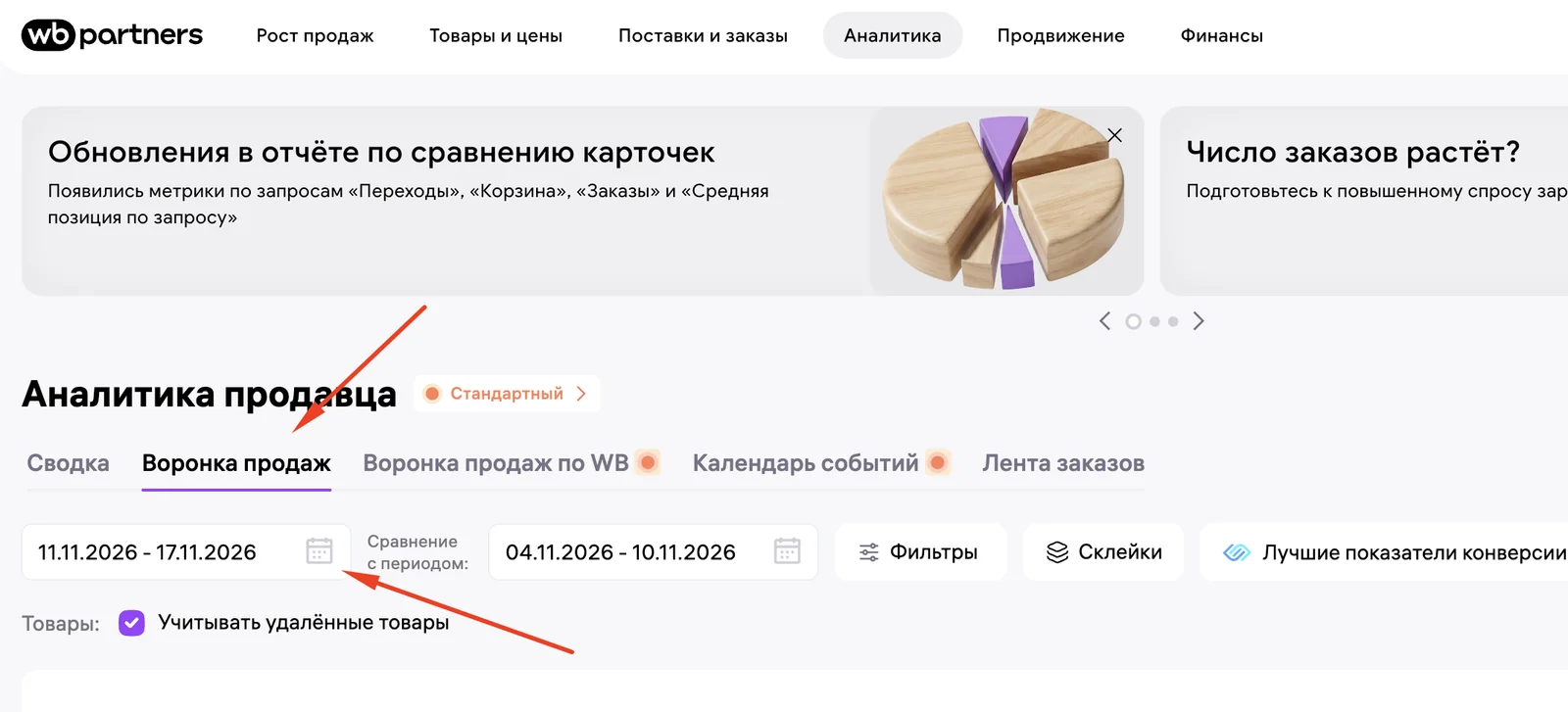
- 2Вкладка «Воронка продаж» (не «по WB»). Нажмите на поле периода.
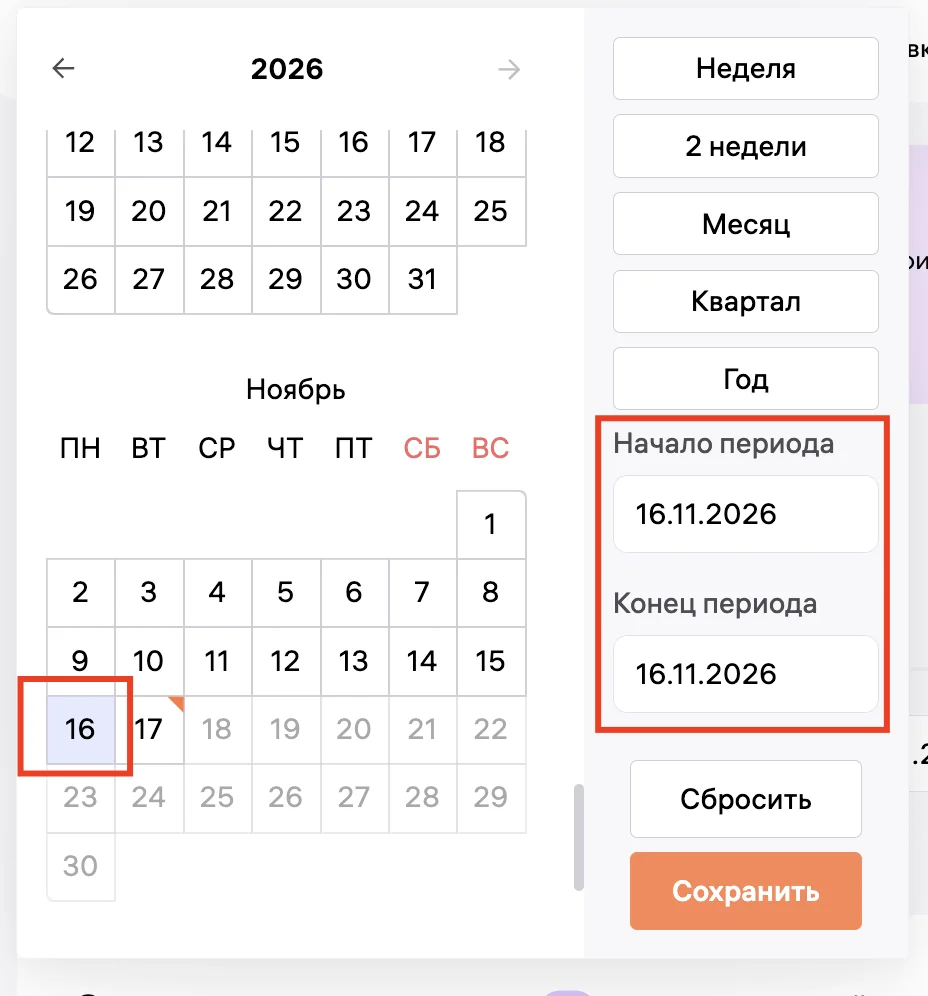
- 3Один день: начало и конец — одна дата. «Сохранить».
- 4«Без детализации» → иконка «Создать Excel».

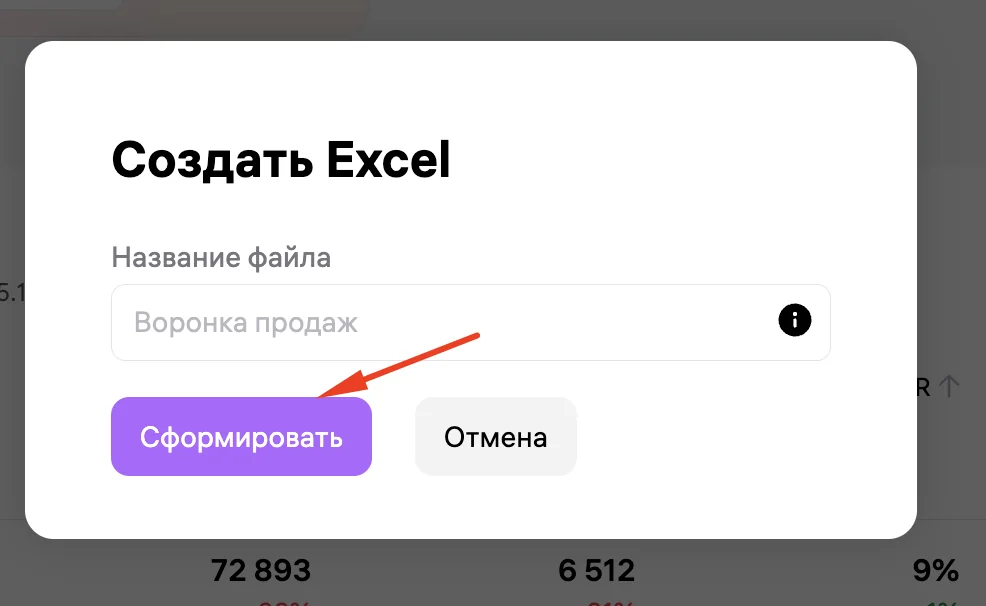
- 5«Сформировать».
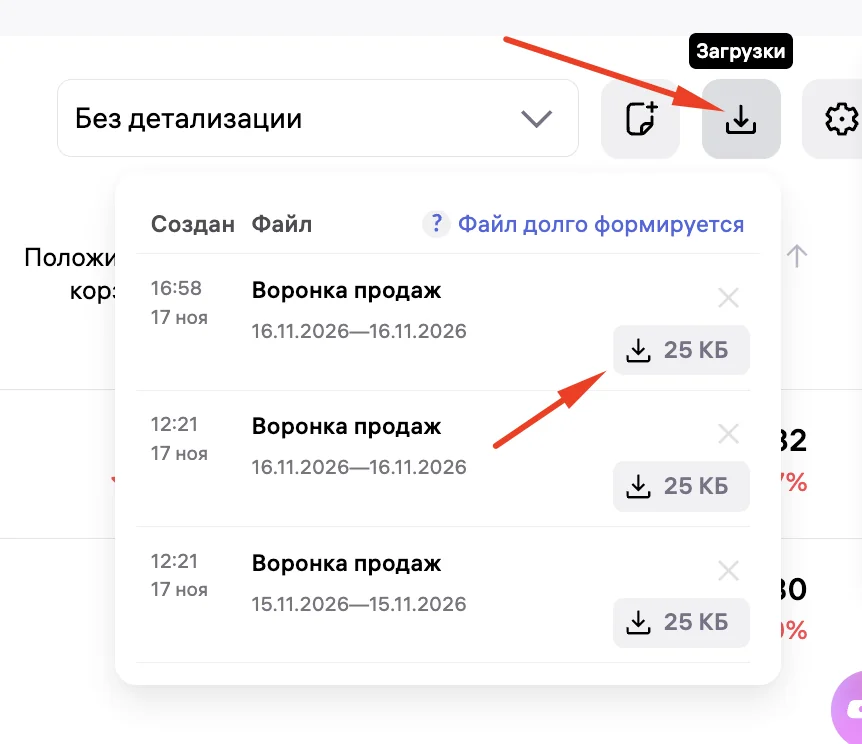
- 6«Загрузки» → у нужного дня скачать файл. Повторите за 7–14 дней, сложите в ZIP.
📸 Как выгрузить — по шагам со скриншотами (WB Partners)
- 1Прокрутите страницу вниз → в подвале «Финансовые отчёты» (в верхнем меню этого пункта нет).

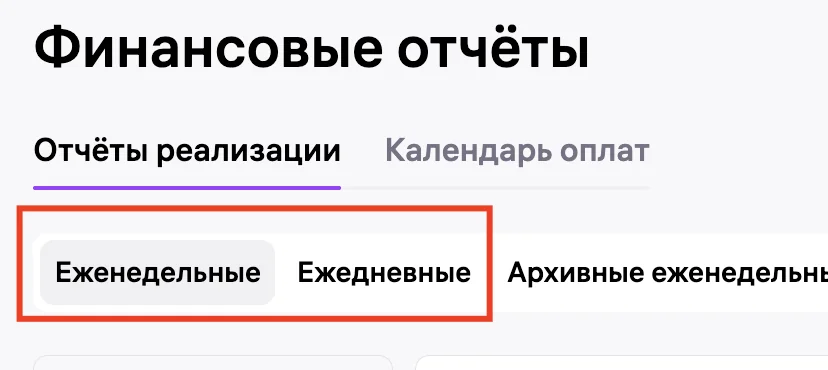
- 2«Отчёты реализации» → «Еженедельные» (рекомендуем) или «Ежедневные» → открыть отчёт.
- 3«Скачать Excel» → ZIP загружать как есть.

📸 Как выгрузить — по шагам со скриншотами (WB Partners)
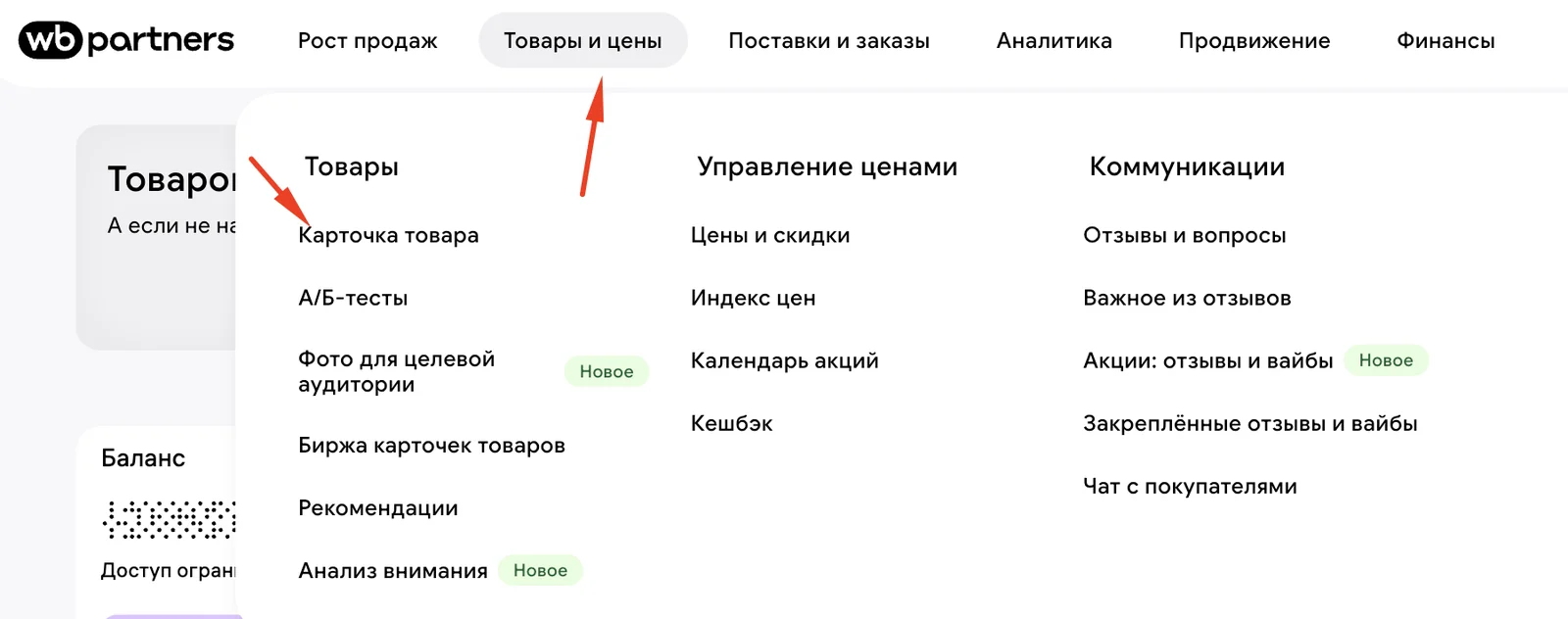
- 1«Товары и цены» → «Карточка товара».
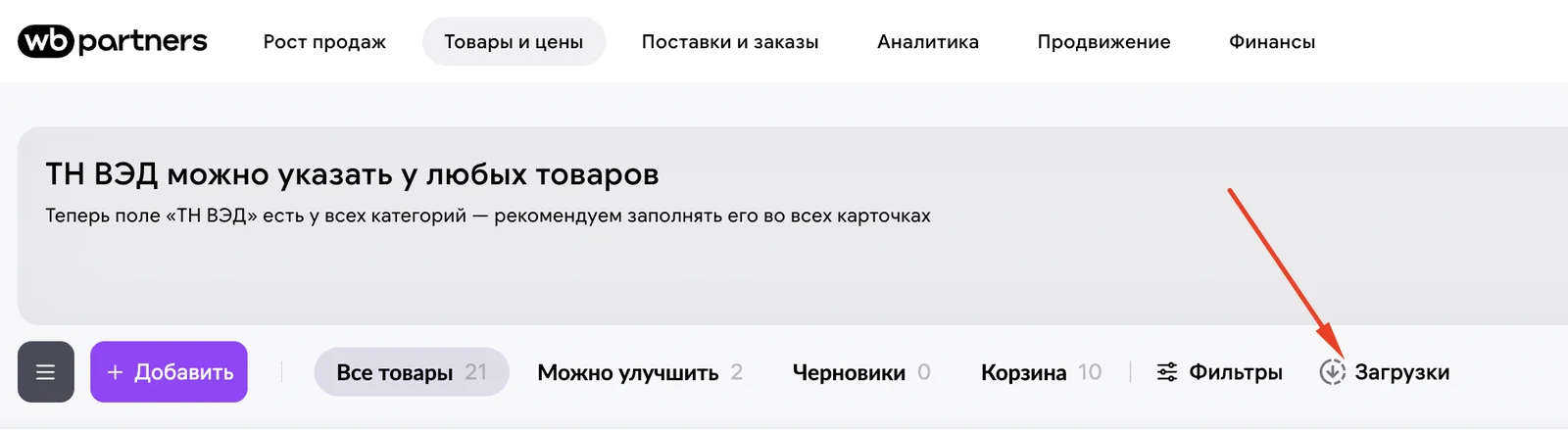
- 2«Загрузки» справа от «Фильтры».
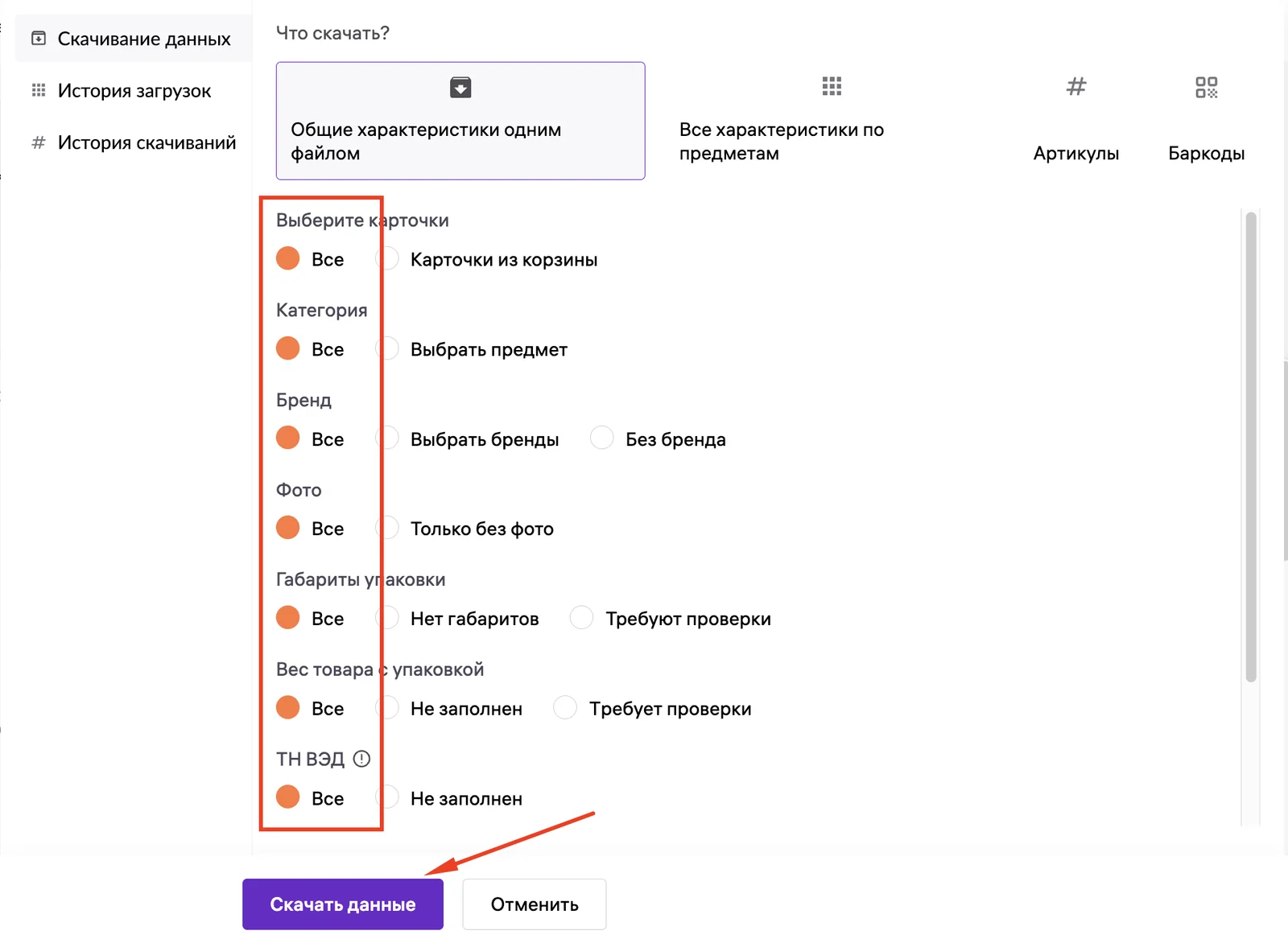
- 3«Скачивание данных» → «Общие характеристики одним файлом» → все фильтры «Все» → «Скачать данные».
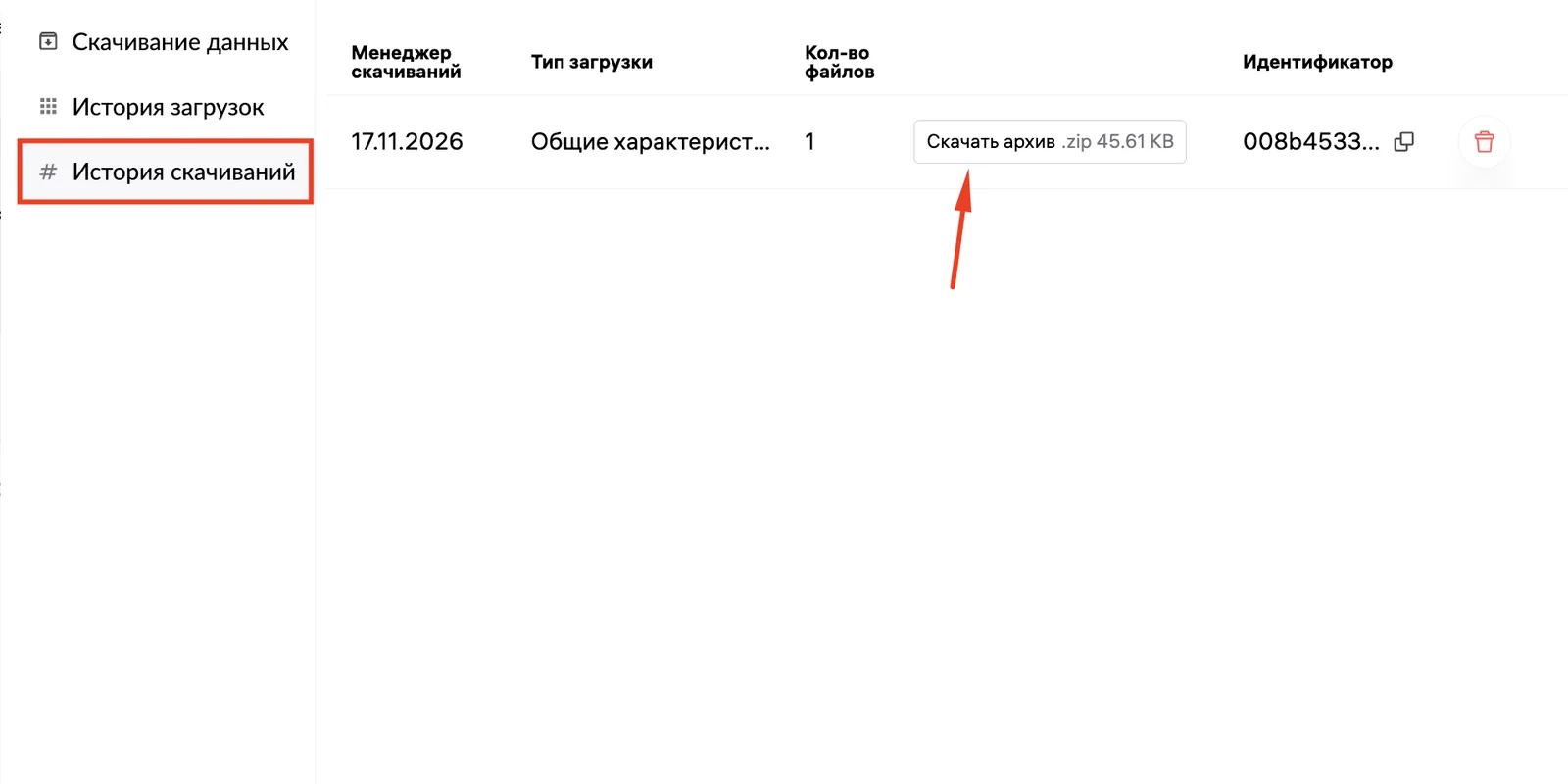
- 4«История скачиваний» → «Скачать архив .zip» → загружать как есть.
📸 Как выгрузить — по шагам со скриншотами (WB Partners)
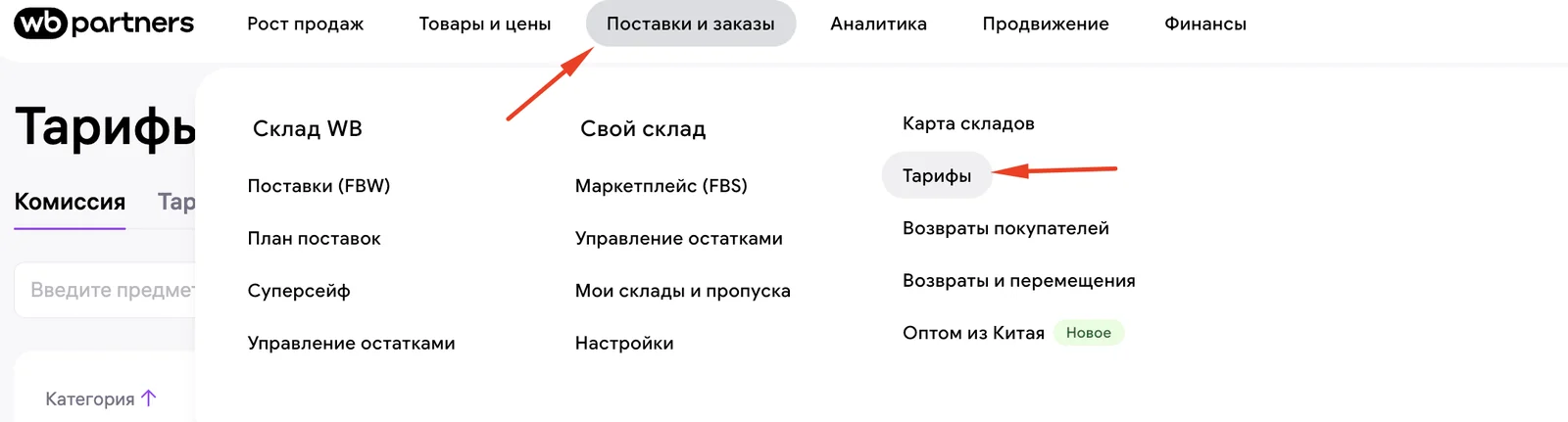
- 1«Поставки и заказы» → «Тарифы».
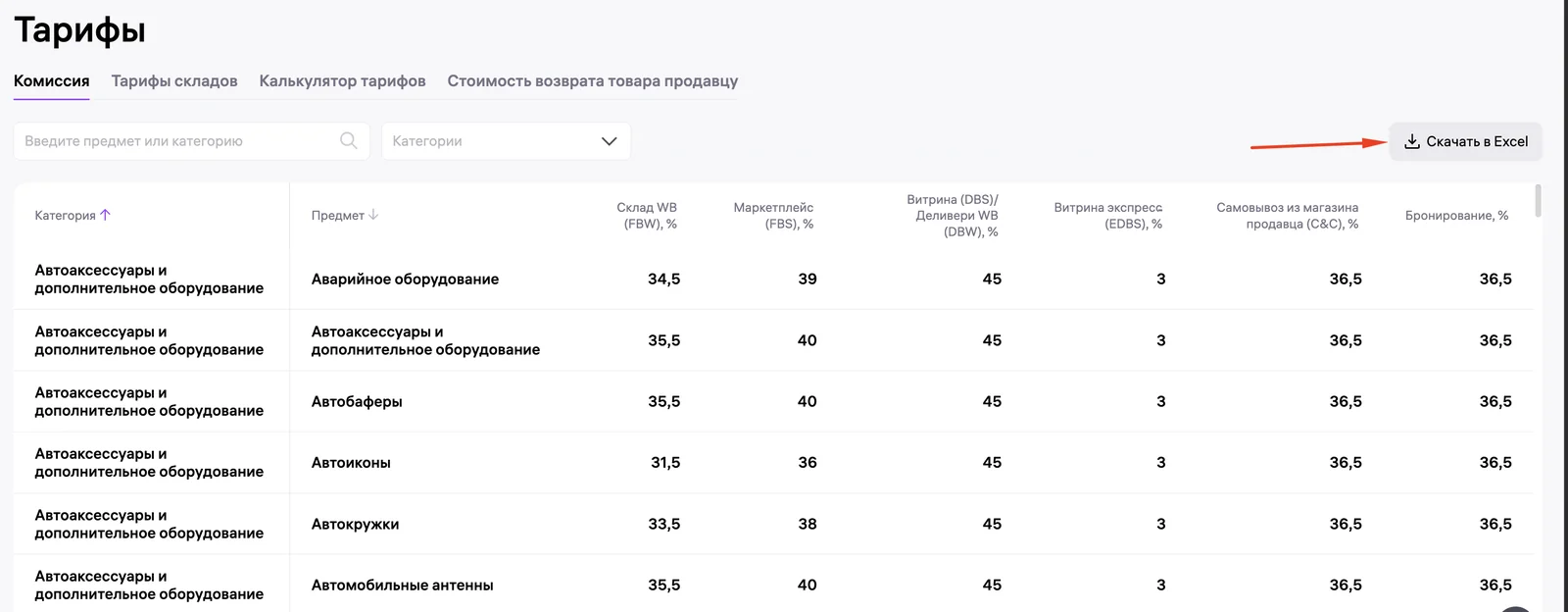
- 2Вкладка «Комиссия» → «Скачать в Excel». Обновлять раз в квартал или при смене тарифов.
📸 Как выгрузить — по шагам со скриншотами (WB Partners)
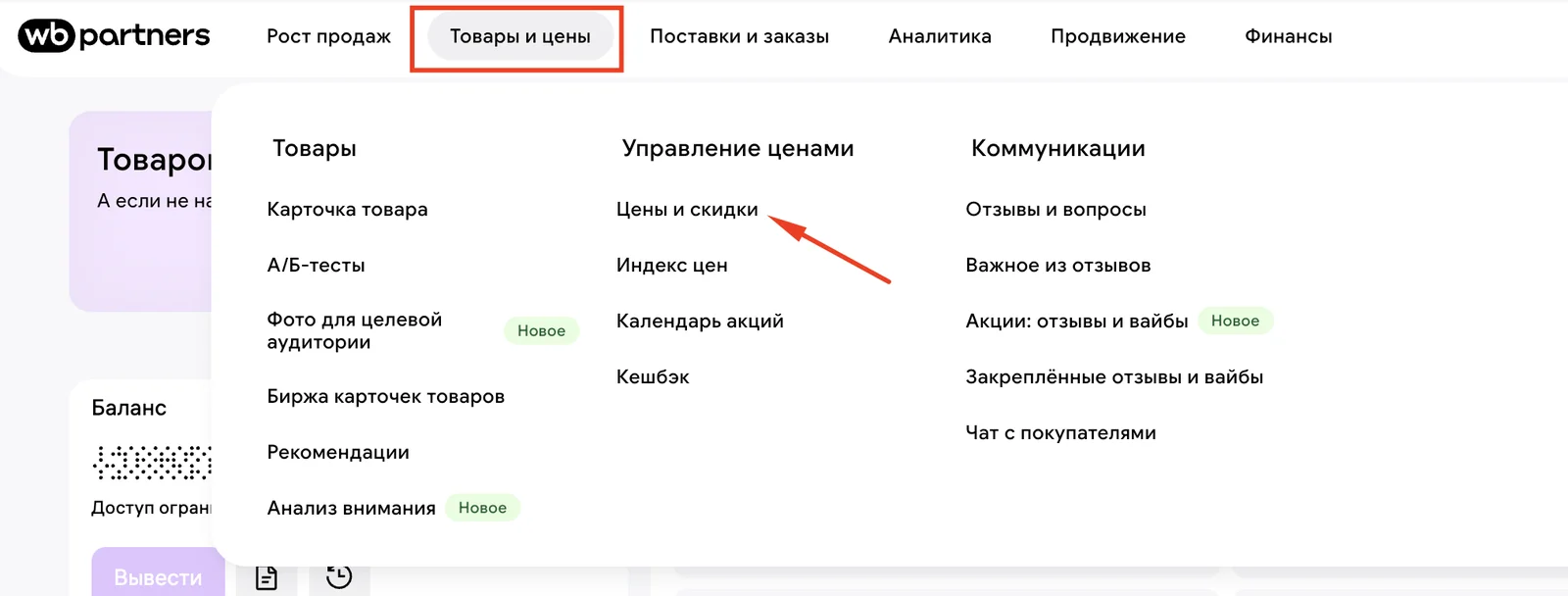
- 1«Товары и цены» → «Управление ценами» → «Цены и скидки».
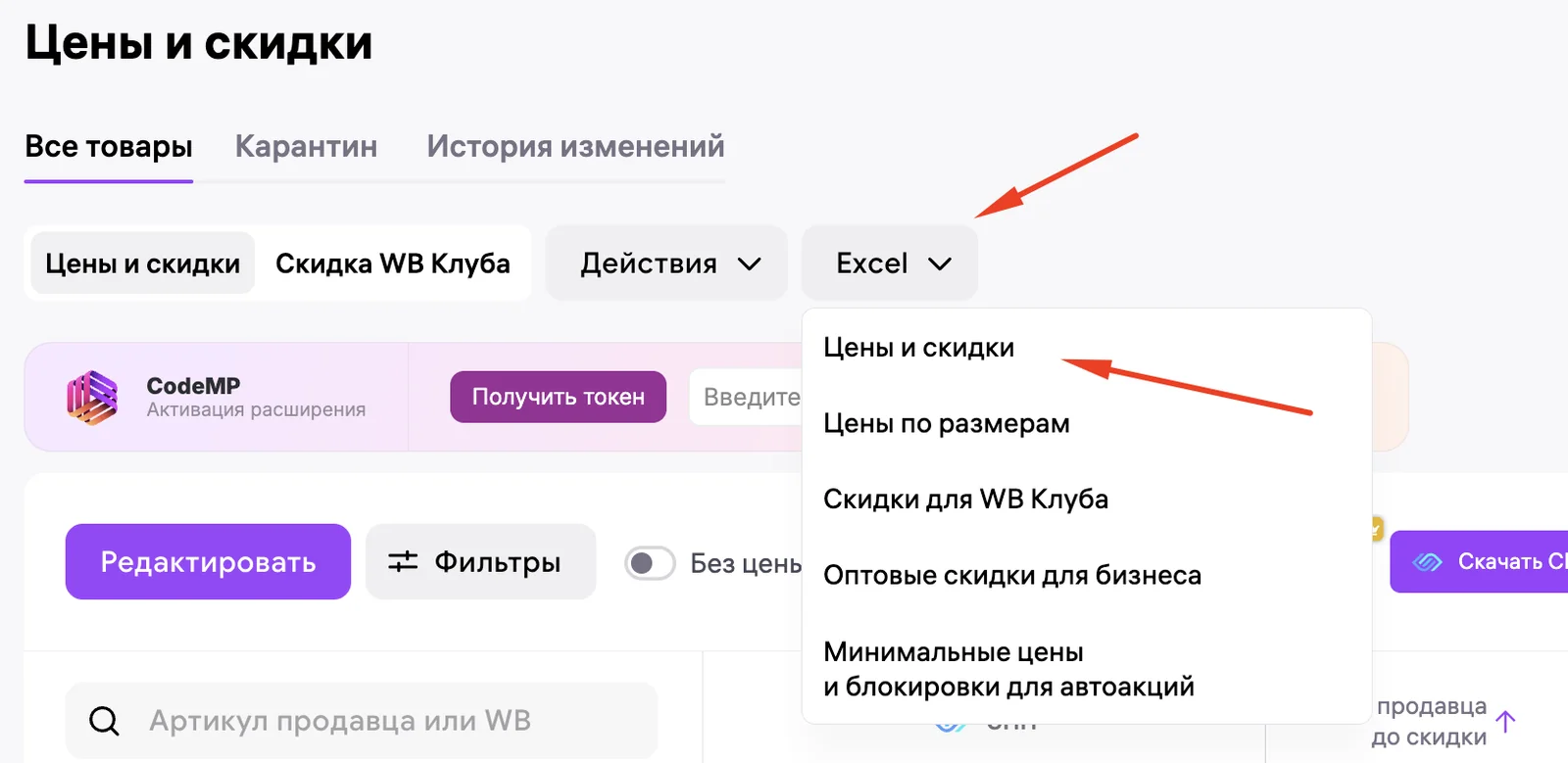
- 2«Все товары» → «Excel» → «Цены и скидки».
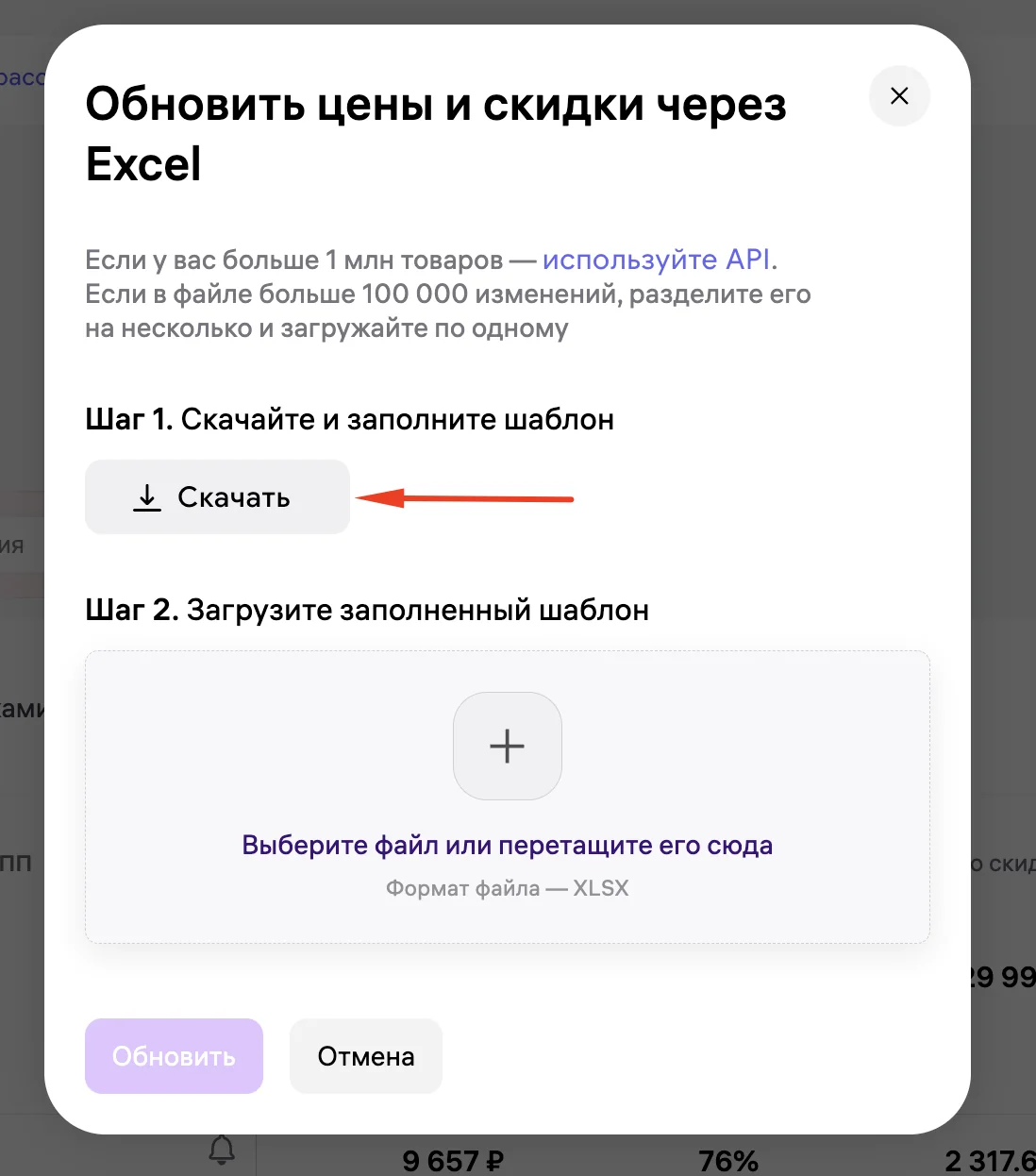
- 3В окне нажмите только «Скачать». Ничего не загружайте обратно в WB — цены не изменятся.
📸 Как выгрузить — по шагам со скриншотами (WB Partners)
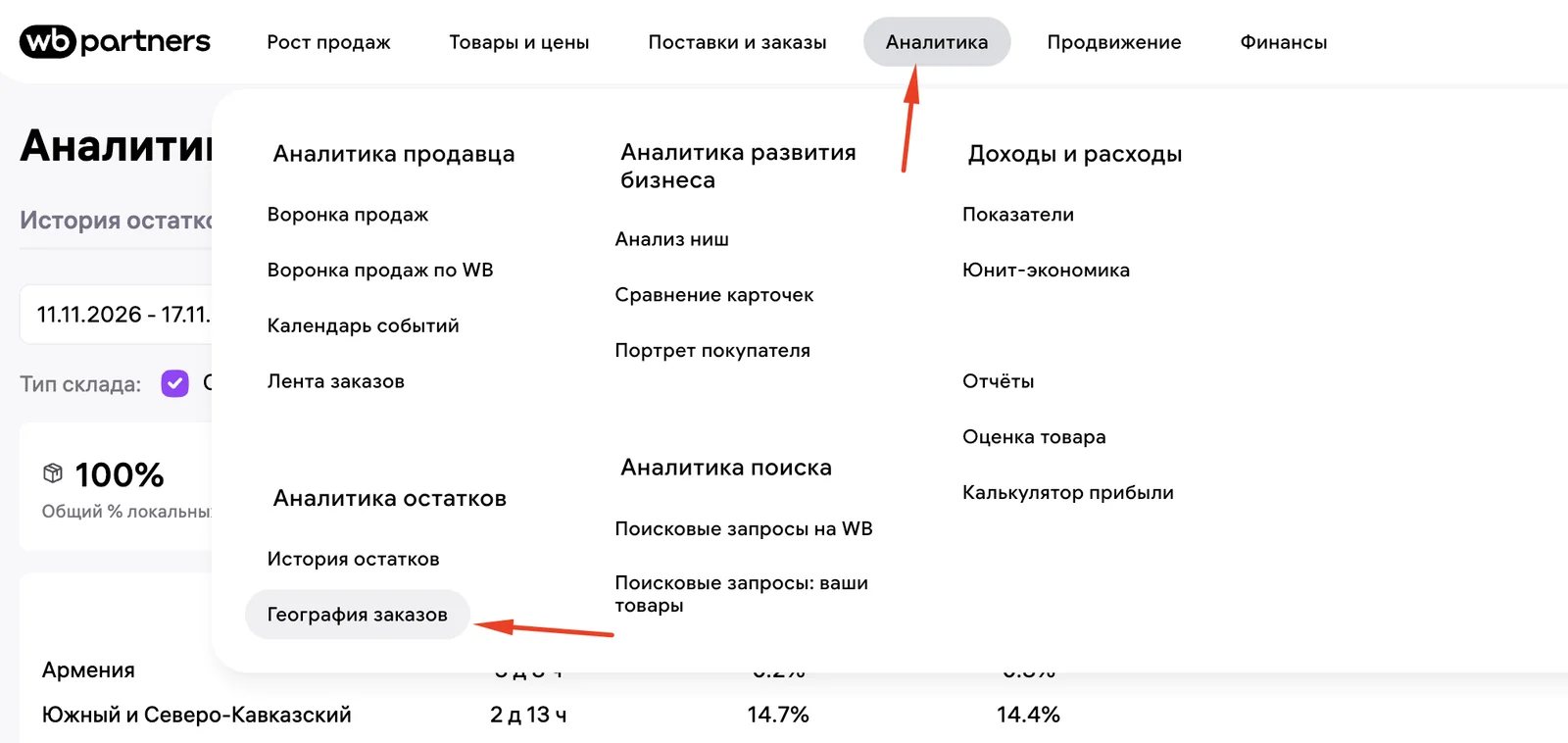
- 1«Аналитика» → «Аналитика остатков» → «География заказов».
- 2Период → «2 недели» → «Сохранить».
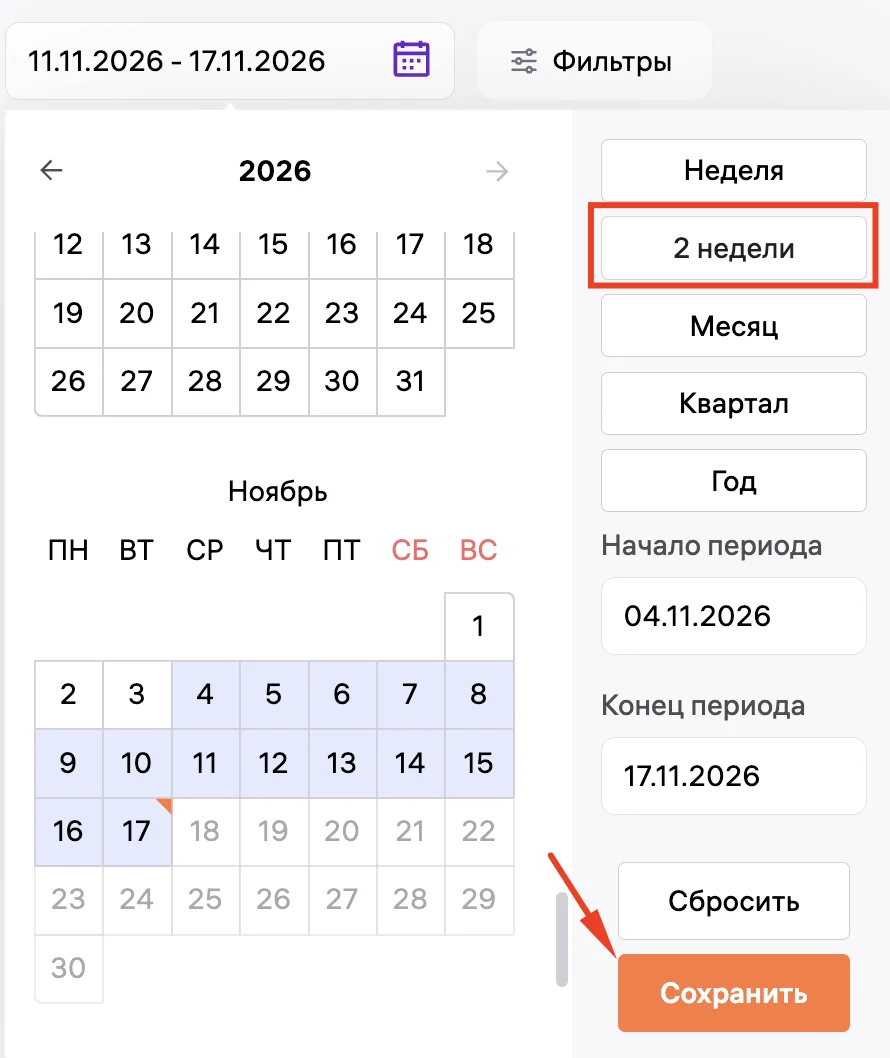
- 3«Создать Excel» → «Загрузки» → скачать. «Распределить по размерам» не трогать.

📸 Как выгрузить — по шагам со скриншотами (WB Partners)
- 1«Аналитика» → «Аналитика продавца» → «Лента заказов».
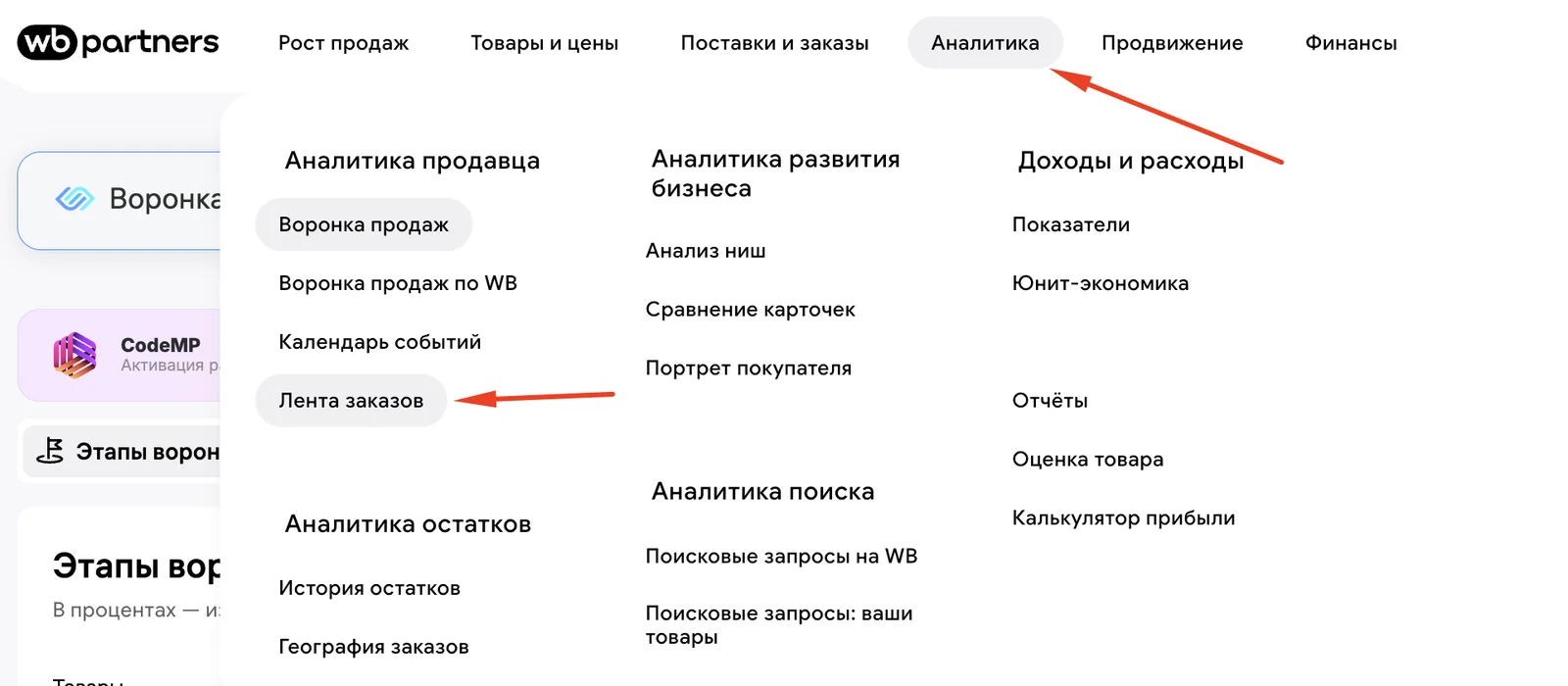
- 2Период → «2 недели» → «Сохранить». Ленту выгружаем одним файлом за 2 недели.
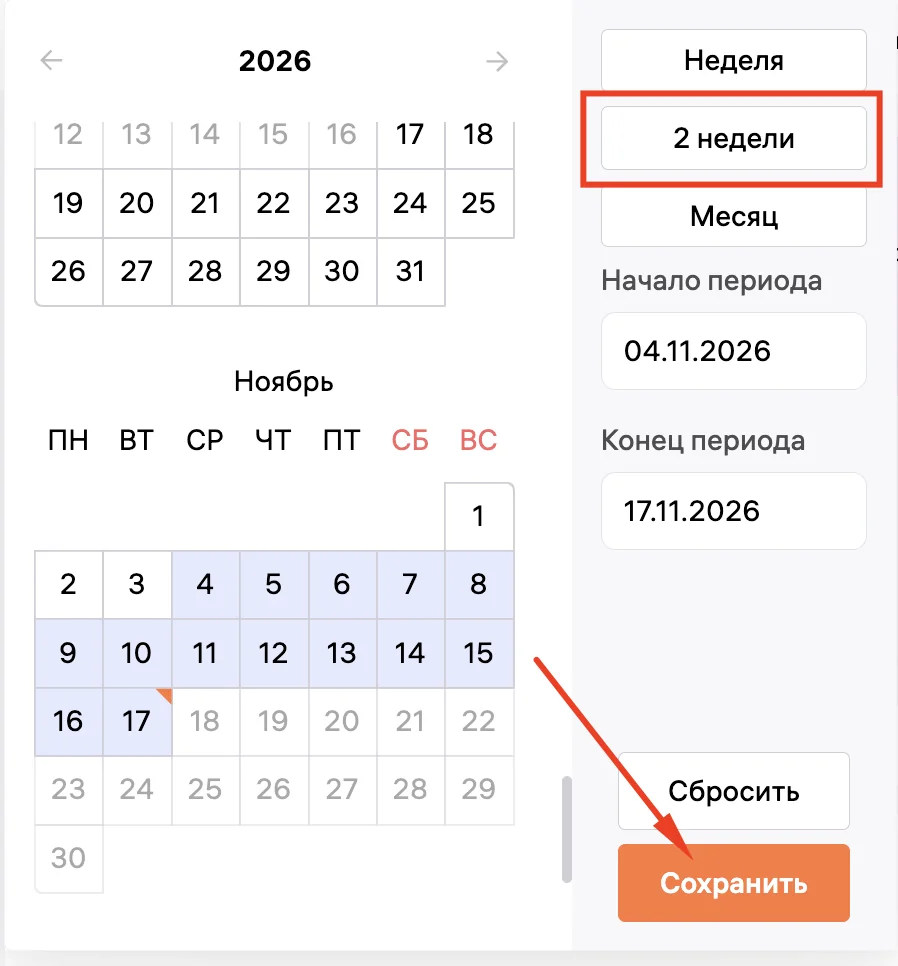
- 3«Все заказы» → «Создать Excel» → «Сформировать» → «Загрузки» → скачать.

📸 Как выгрузить — по шагам со скриншотами (WB Partners)
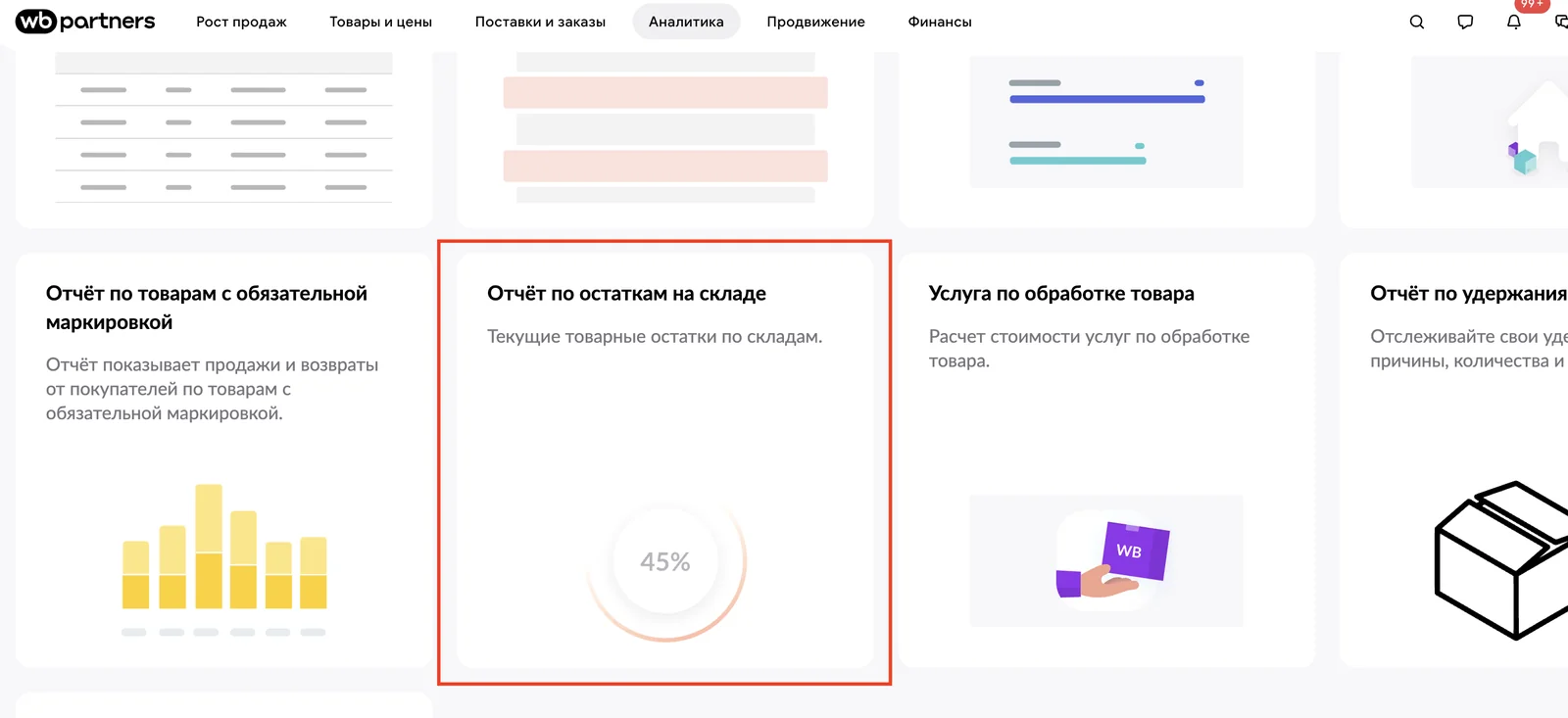
- 1«Аналитика» → «Доходы и расходы» → «Отчёты» (неочевидный путь).
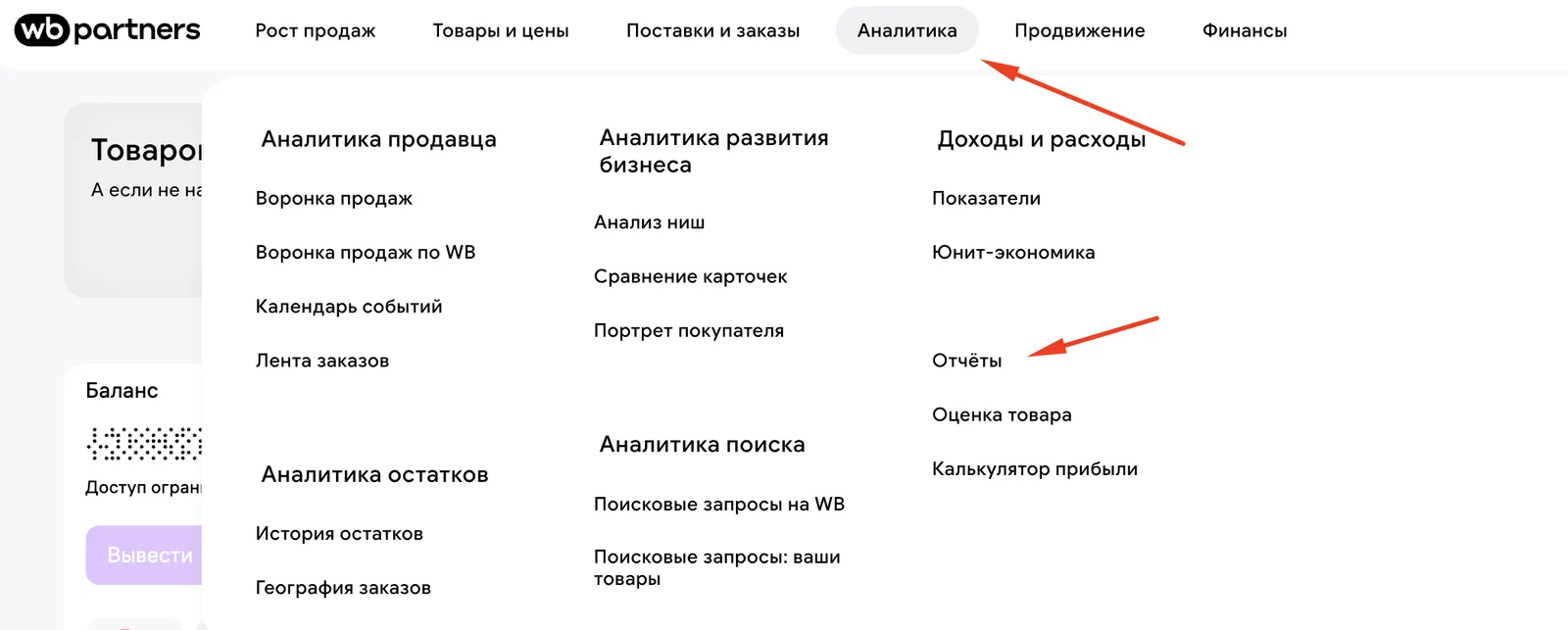
- 2Карточка «Отчёт по остаткам на складе».
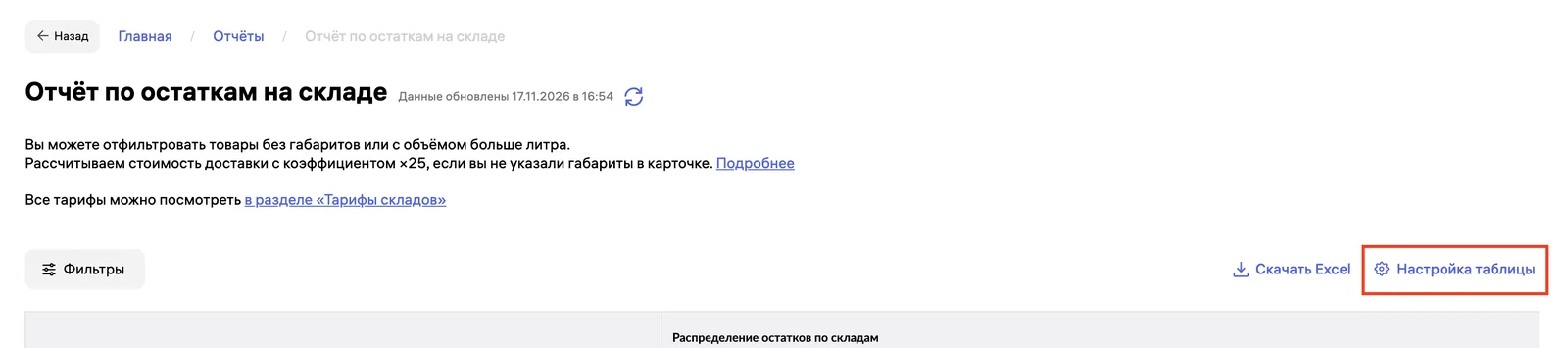
- 3«Настройка таблицы».
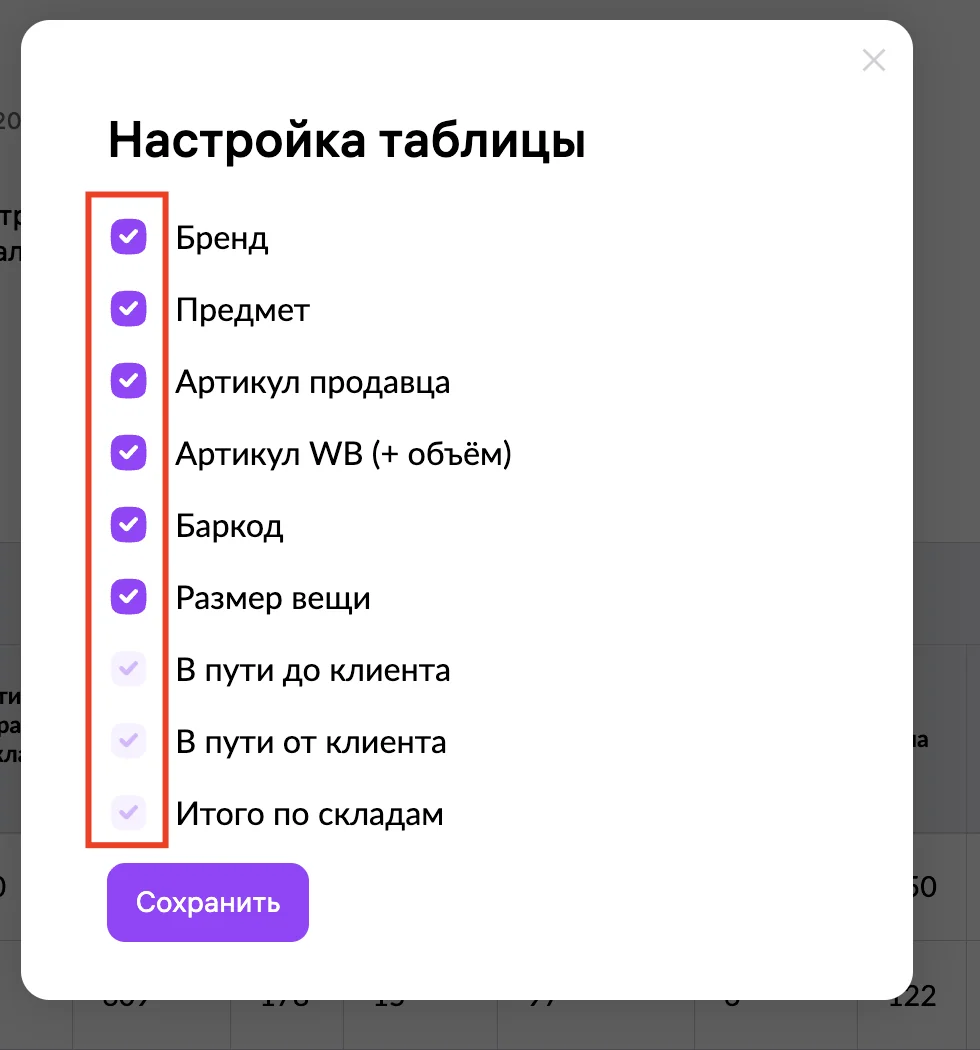
- 4Включить все колонки (Бренд, Предмет, Артикул продавца, Артикул WB + объём, Баркод, Размер) → «Сохранить».
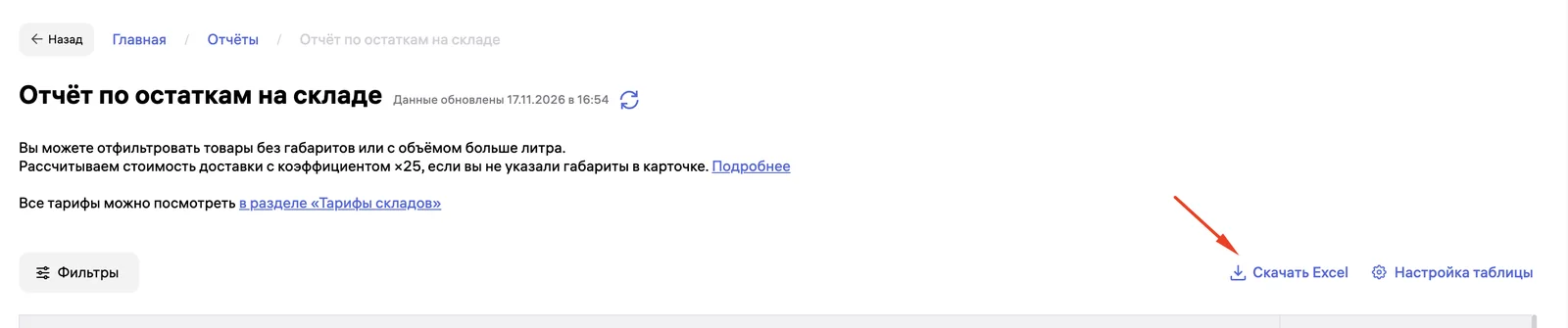
- 5«Скачать Excel» — скачивается сразу.
Готовы посчитать свой кабинет?
Регистрация занимает минуту, первые отчёты можно загрузить сразу.
Начать бесплатно ВойтиВопросы и сотрудничество: kirill_maksimov_97@bk.ru